

管理画面とイベントページ
アカウント
登録する
- 1
登録の画面を開く
nagoribi のトップページから
開けます。 - 2
名前とメールアドレスを入れる
パスワードは10文字以上です。
入れたら「登録する」を押します。 - 3
届いたメールのリンクを開く
開いた画面で
「登録を完了する」を押します。
リンクは24時間有効です。
届かないときは、
迷惑メールのフォルダを
確かめてください。
次からは、ログインの画面で
メールアドレスとパスワードを入れて、
「ログイン」を押します。
二要素認証を設定する(任意)
パスワードに加えて、
認証アプリの6桁の数字で
ログインするようにします。
パスワードが漏れても、
アカウントを守れます。
- 1
画面の上の「セキュリティ」を押す
- 2
認証アプリを用意する
Google Authenticator、
1Password、Authy などです。 - 3
QRコードを読み取る
「二要素認証」の欄の
QRコードを、認証アプリで
読み取ります。 - 4
6桁の数字を入れる
認証アプリに出た数字を入れて、
「有効にする」を押します。 - 5
リカバリーコードを控える
表示されたコードを、
印刷するか紙に書き写して、
安全な場所に保管します。
リカバリーコードは大切に保管してください
ログインするための番号です。
この画面でしか表示されません。
人に見せないでください。
設定した後は、ログインのときに
認証アプリの6桁の数字も入れます。
メールアドレス・パスワードを変える
「セキュリティ」の画面の、
「メールアドレスの変更」
「パスワードの変更」で変えます。
メールアドレスは、
新しいアドレスに届くリンクを
開いた時点で切り替わります。
ログイン中の端末
「セキュリティ」の画面の
「ログイン中の端末」で、
ログインしている端末を確かめ、
「このログインを解除」で
解除できます。
身に覚えのない端末があれば、
パスワードを変えてください。
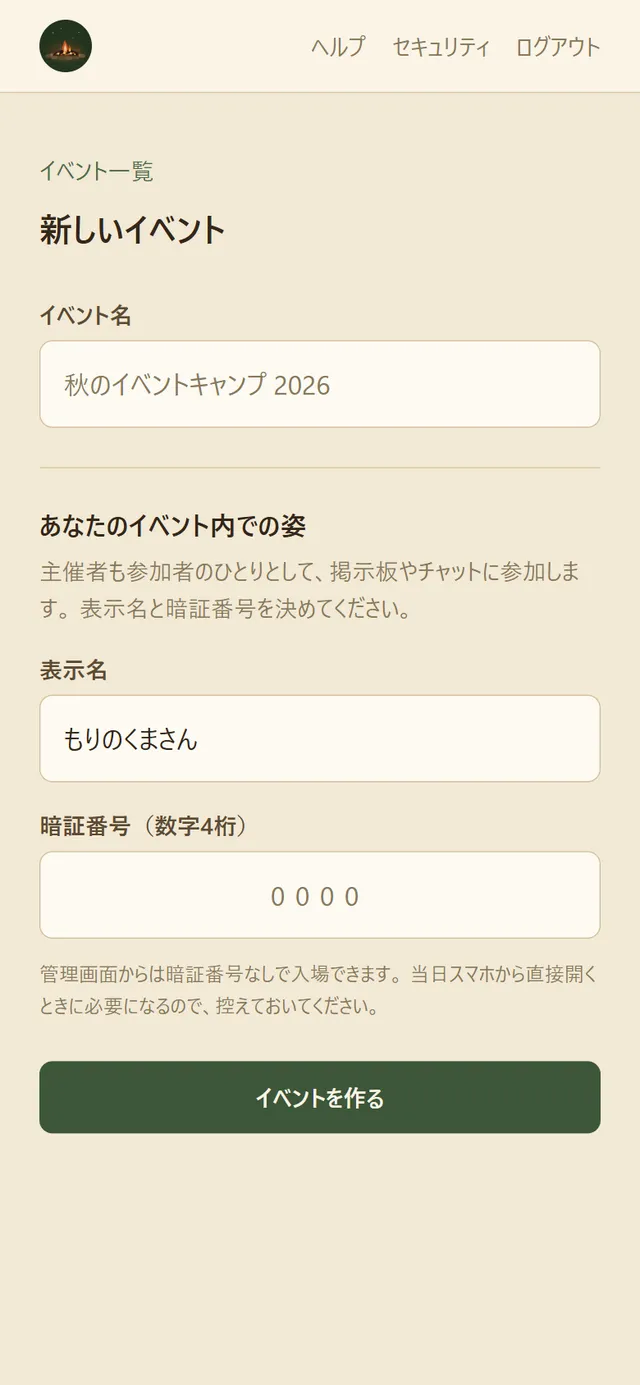
イベントを作る
- 1
「新しいイベント」を押す
ログインすると開く、
イベント一覧にあります。 - 2
イベント名を入れる
日程や場所は、
あとから入れられます。 - 3
表示名と暗証番号を決める
主催者がイベントページで使う
名前と、数字4桁です。
当日スマホから入るときに
使うので、控えておきます。 - 4
「イベントを作る」を押す
管理画面が開き、
参加者に伝えるイベントコードが
表示されます。
イベントコードは、このときだけ表示されます
「URLとイベントコードを
まとめてコピー」で
コピーしておいてください。
忘れたときは、再発行できます。
イベントの状態
- 準備中:作ったばかりの状態です。
参加者はまだ入れません。 - 公開中:参加者が入れます。
- 非公開:だれも入れなくなります。
投稿などは消えません。
管理画面を開く
イベント一覧で、
そのイベントの「設定」を押します。
最初に「概要」のページが開きます。
管理画面は、概要・イベント情報・
機能の設定・デザイン・参加者の管理・
フォームの回答・イベントの削除の
ページに分かれています。
- スマホ:概要のページに並ぶボタンで
移ります。各ページの上の
「‹ 管理画面にもどる」で、
概要にもどります。 - パソコン:左のメニューで移ります。
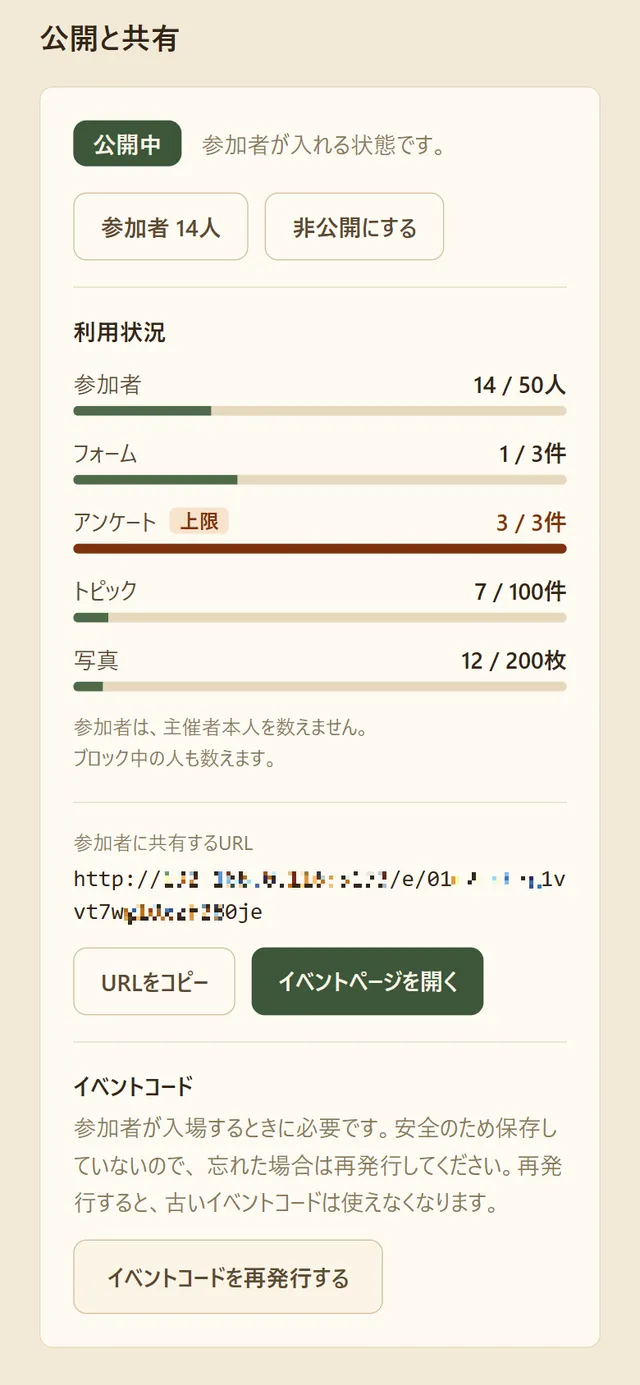
公開して参加者を招く
公開する
管理画面の「公開と共有」で、
「公開する」を押します。
参加者が入れるようになります。
参加者に知らせる
- 1
案内の文をコピーする
イベントを作った直後と、
イベントコードを再発行した直後に
出る「URLとイベントコードを
まとめてコピー」を押します。 - 2
いつものグループに貼る
メッセージのアプリなどに
貼って送ります。
コピーされる文には、
URLとイベントコードと、
入り方の説明が入っています。
送り先に気をつけてください
受け取った人はだれでも
入れるようになります。
URLだけを送るときは、
「公開と共有」の
「URLをコピー」を押します。
参加者は、ニックネームと
4桁の暗証番号を決めて入ります
(主催者の画面では「表示名」と
呼んでいます)。
イベントコードを再発行する
「公開と共有」の
「イベントコードを再発行する」を
押します。
古いコードは使えなくなるので、
参加者に伝え直してください。
すでに入っている参加者は、
そのまま使い続けられます。
管理画面の設定
管理画面の「イベント情報」
「機能の設定」「デザイン」の
各ページで設定します。
イベント情報
イベント名・概要・日程・場所などを
書いて、「保存する」を押します。
- チェックイン・チェックアウト:
班ごとに時間が違うときは、
「行を追加」で行を足します。 - クワイエットタイム:
静かに過ごしてほしい時間です。 - 注意事項:
参加した人にだけ表示されます。 - 自己紹介のお題:
1行に1つずつ、8つまで。
参加者が自己紹介を書く欄の
上に出ます。
住所・電話番号・本名などを
聞くお題は、
作らないでください。
スタッフも、イベントページの
「イベント情報を編集する」から
直せます。
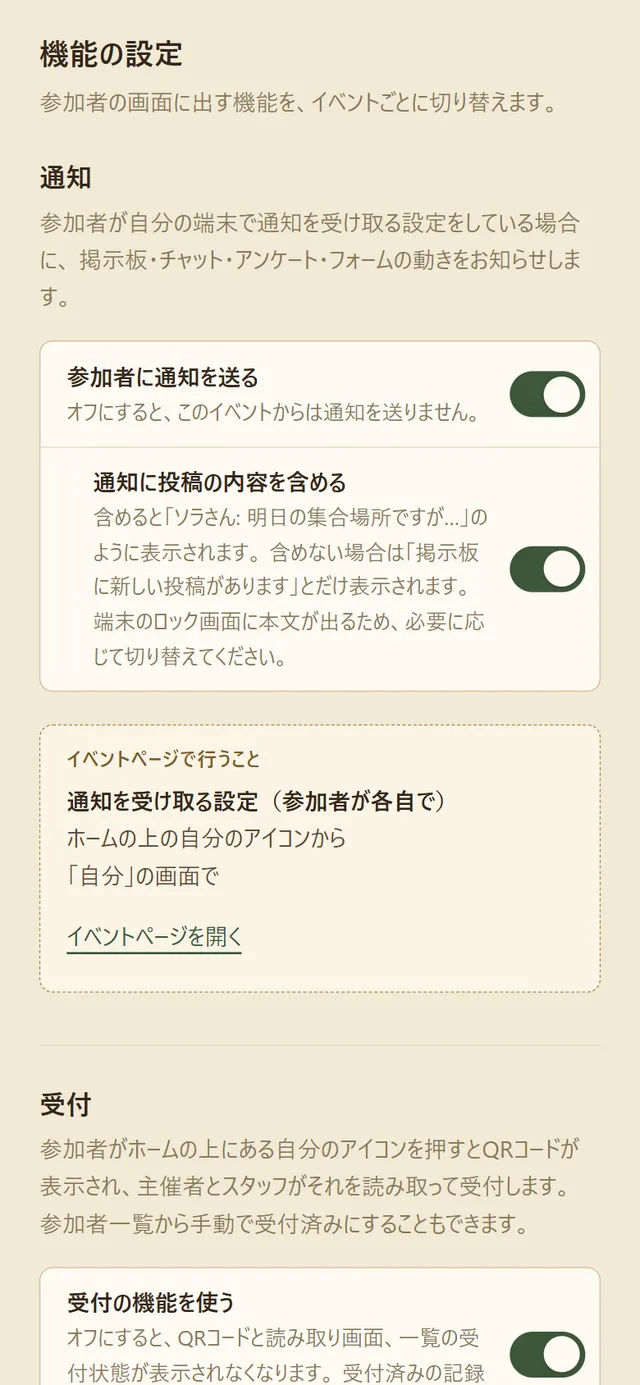
機能の設定
スイッチを押すと、
すぐに保存されます。
- 通知:「参加者に通知を送る」
「通知に投稿の内容を含める」 - 受付:「受付の機能を使う」
「受付の状態を参加者全員に見せる」 - 掲示板:スタッフにも、
ほかの人のトピックの編集・
締め切り・削除を任せるか - チャット:スタッフにも、
ほかの人の発言を消させるか - 写真:「写真の機能を使う」と、
スタッフにも、ほかの人の写真を
消させるか - アンケート:スタッフにも作らせるか。
作らせるときは、
だれが何に回答したかも見せるか - フォーム:スタッフにも作らせるか。
作らせるときは、
回答の一覧も見せるか
通知に投稿の内容を含めると、
端末のロック画面に
投稿の本文が出ます。
写真の機能をオフにすると、
アルバムのタブが消え、
投稿済みの写真も見えなくなります。
オンに戻すと、また見えます。
イベントページのデザイン
見出しの絵と背景の色を選んで、
「デザインの設定を保存する」を
押します。
イベントページに入る
管理画面の「公開と共有」の
「イベントページを開く」を押すと、
暗証番号なしで、主催者として
入れます(公開した後)。
当日、スマホから直接開くときは、
参加者と同じようにURLを開き、
イベントコードと、
表示名・暗証番号で入ります。
イベントページのホームには、
「スタッフのメニュー」が出ます。
一番下の「管理画面を開く」で、
管理画面にもどれます。
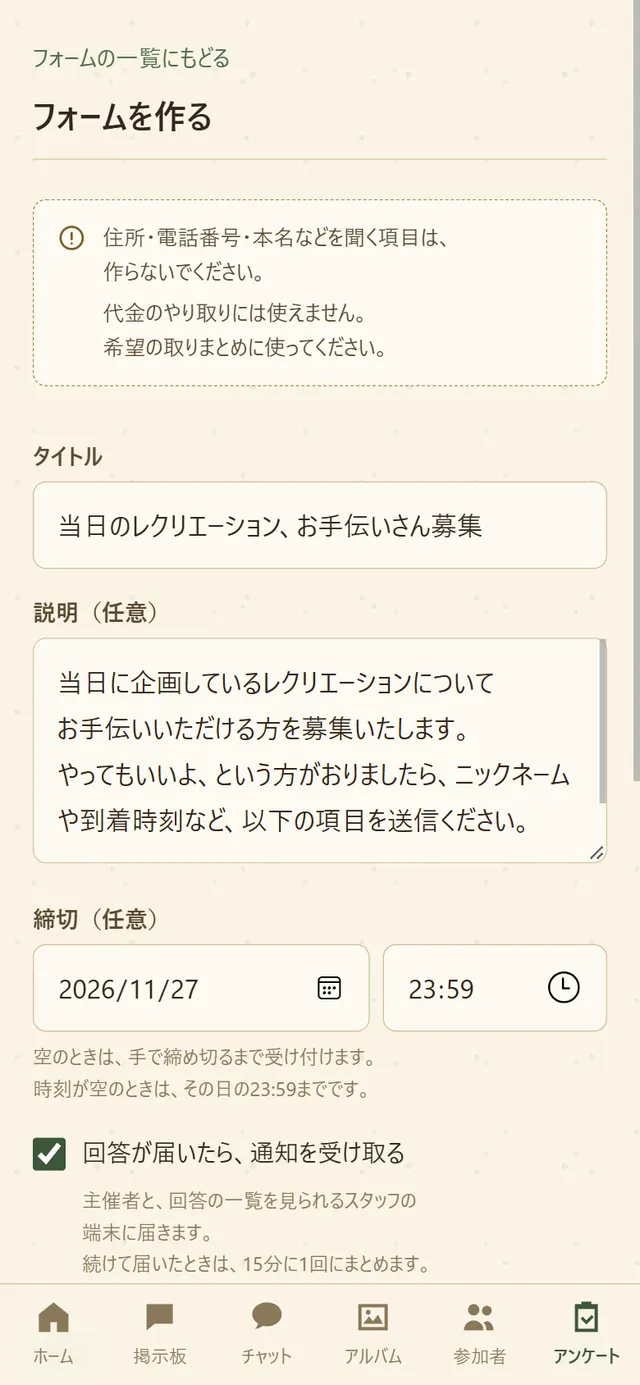
フォームを作る
グッズの希望や手伝いの募集など、
参加者から回答を集めます。
フォームは、イベントページで作ります。
作る
- 1
下のタブの「アンケート」を押す
- 2
上の切り替えで「フォーム」を押す
- 3
「+ フォームを作る」を押す
- 4
タイトル・説明・締切を入れる
締切が空のときは、
手で締め切るまで受け付けます。 - 5
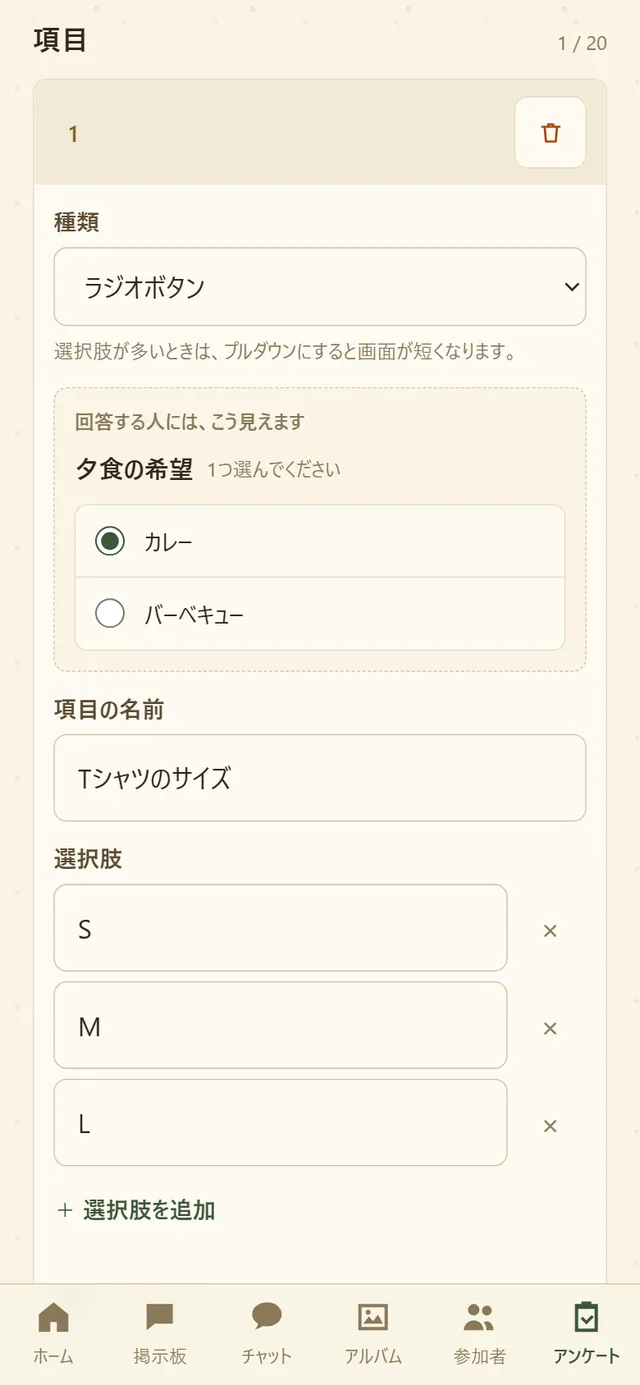
項目を足す
「+ 項目を追加」を押して、
種類と項目の名前を決めます。 - 6
「下書きとして保存する」を押す
下書きは、参加者にはまだ見えません。
項目の種類
- 記述式(短文)
- 段落(長文)
- ラジオボタン(1つだけ選ぶ)
- チェックボックス(複数選べる)
- プルダウン(1つだけ選ぶ。
選択肢が多いときに) - 数字(最小・最大・単位を
決められます) - 見出しと説明
(質問ではなく、案内の文)
「数字」の項目で
「合計の内訳」を選ぶと、
ラジオボタン・プルダウンの
選択肢ごとの合計も出せます
(例:サイズごとの枚数)。
回答が届いたときに通知を受け取るには、
「回答が届いたら、通知を受け取る」を
選びます。
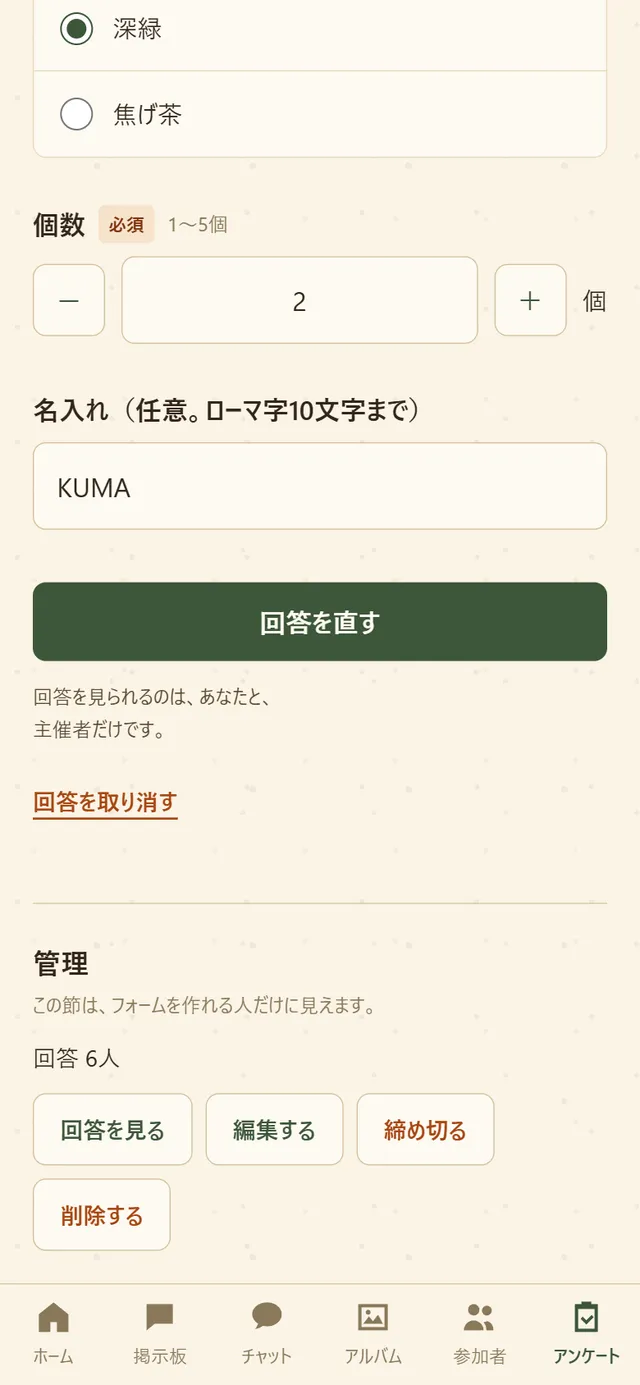
公開する
フォームを開き、下の「管理」の
「公開する」を押します。
公開すると、参加者に見えるようになり、
通知が届きます。
公開した後は、下書きに戻せません。
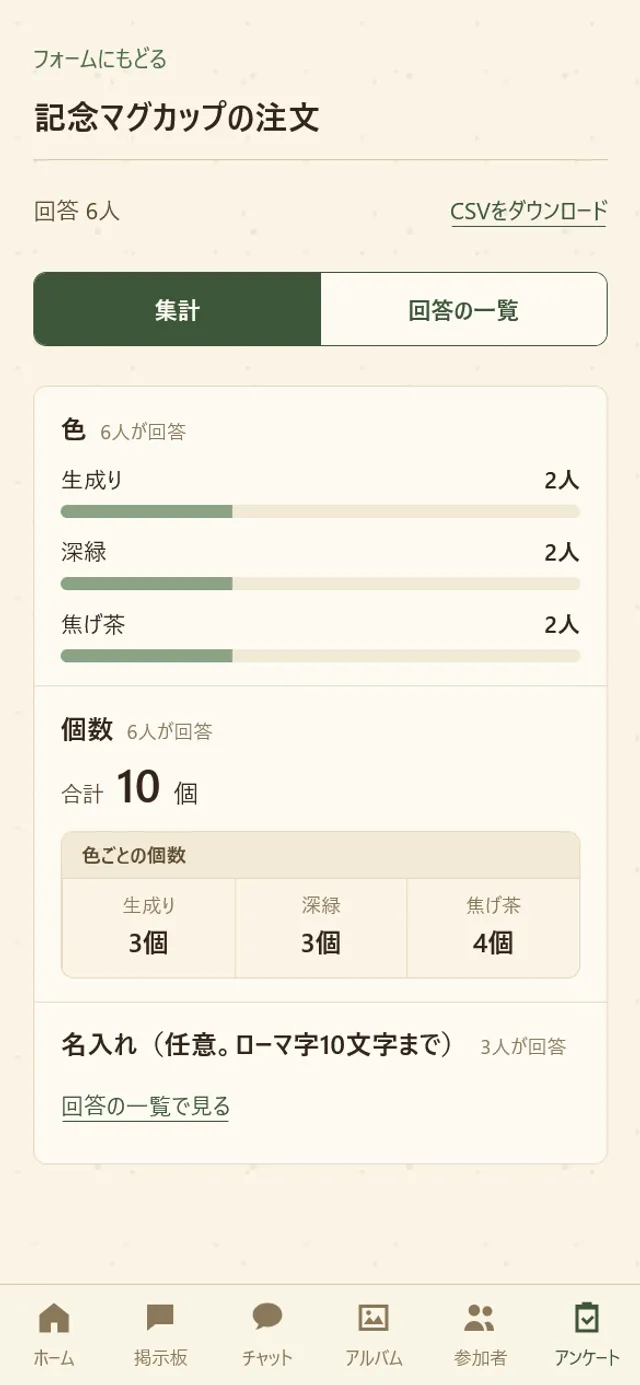
回答を見る
「管理」の「回答を見る」で、
「集計」と「回答の一覧」を
切り替えて見られます。
「CSVをダウンロード」で、
回答をファイルに保存できます
(主催者だけ)。
管理画面の「フォームの回答」からも
保存できます。
締め切る・直す・消す
- 「締め切る」で受付を終えます。
「受付を再開する」で戻せます。 - 「編集する」で直せます。
回答が届いた後は、
項目の追加・削除・並べ替えと、
種類の変更はできません。 - 「削除する」で消すと、
届いた回答も見られなくなります。
スタッフにもフォームを任せるときは、
管理画面の「機能の設定」の
「スタッフでもフォームを
作成できるようにする」を
オンにします。
スタッフは、はじめは集計だけを
見られます。回答の一覧も見せるときは、
その下の「回答の一覧
(だれが何と答えたか)も見せる」を
オンにします。
個人情報を求めないでください
アンケートを作る
アンケートは、イベントページで
作ります。
スタッフにも作らせるときは、
管理画面の「機能の設定」の
「スタッフでもアンケートを
作成できるようにする」を
オンにします。
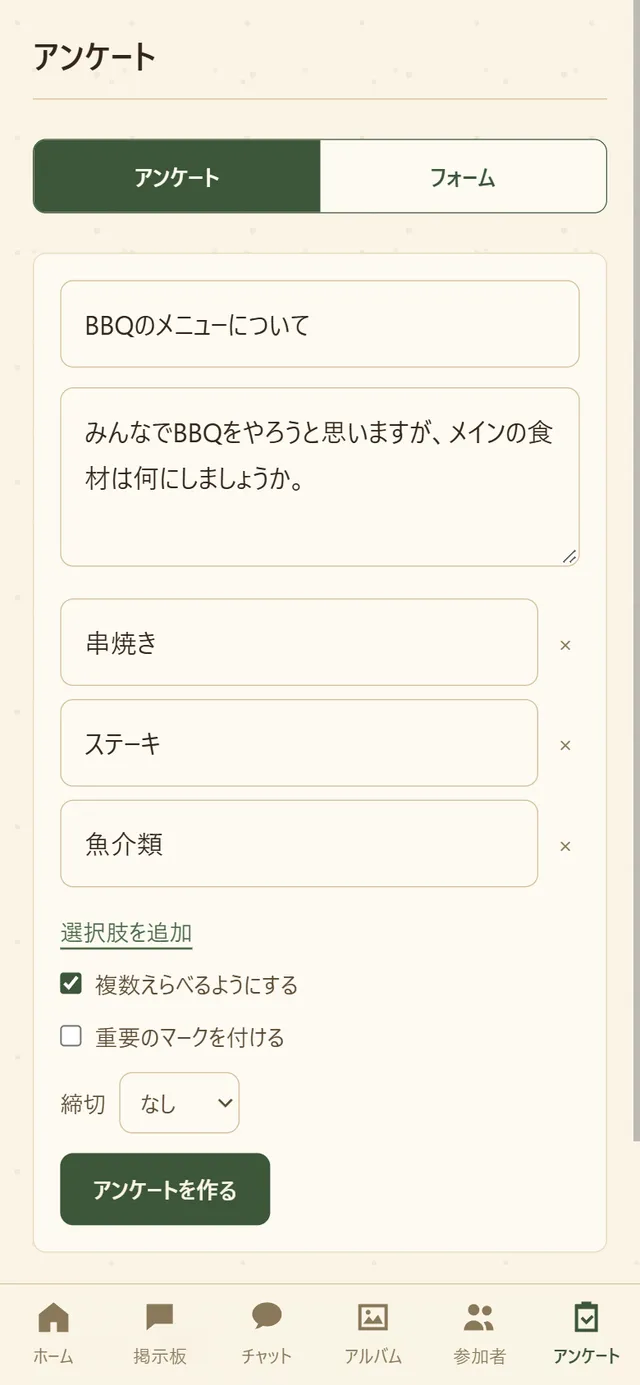
- 1
下のタブの「アンケート」を押す
- 2
「聞きたいこと」を入れる
補足があれば、
下の欄に書きます。 - 3
選択肢を入れる
足りないときは、
「選択肢を追加」を押します。 - 4
必要なら設定を選ぶ
「複数えらべるようにする」
「重要のマークを付ける」
「締切」を選べます。 - 5
「アンケートを作る」を押す
作ったアンケートを開くと、
「編集」「締め切る」「削除」が
使えます。
だれが何に回答したかは、
アンケートの画面の下で
見られます。
スタッフにも見せるときは、
その下の「だれが何に回答したかも
見せる」をオンにします。
はじめは、主催者だけが見られます。
スタッフに任せる
参加者の中から、
当日を手伝う人をスタッフに選べます。
- 1
「参加者の管理」を開く
管理画面のページの
ひとつです。 - 2
「スタッフにする」を押す
外すときは、
「スタッフから外す」を押します。
スタッフができること
- イベント情報を編集する
- アンケートを作る
(機能の設定で許可したときだけ) - だれが何に回答したかを見る
(機能の設定で許可したときだけ) - 受付する(QRコードの読み取り)
- 掲示板のトピックを、
お知らせとして上に固定する - ほかの人のトピックの編集・
締め切り・削除と、返信の削除
(機能の設定で許可したときだけ) - ほかの人のチャットの発言の削除
(機能の設定で許可したときだけ) - ほかの人のアルバムの写真の削除
(機能の設定で許可したときだけ) - 参加者のアイコンの写真を消す
- フォームを作る・回答を見る
(機能の設定で許可したときだけ)
主催者だけができること
機能の設定、イベントの削除は、
主催者が管理画面で行います。
自分の投稿は、スタッフに限らず
だれでも直したり消したりできます。
参加者の管理
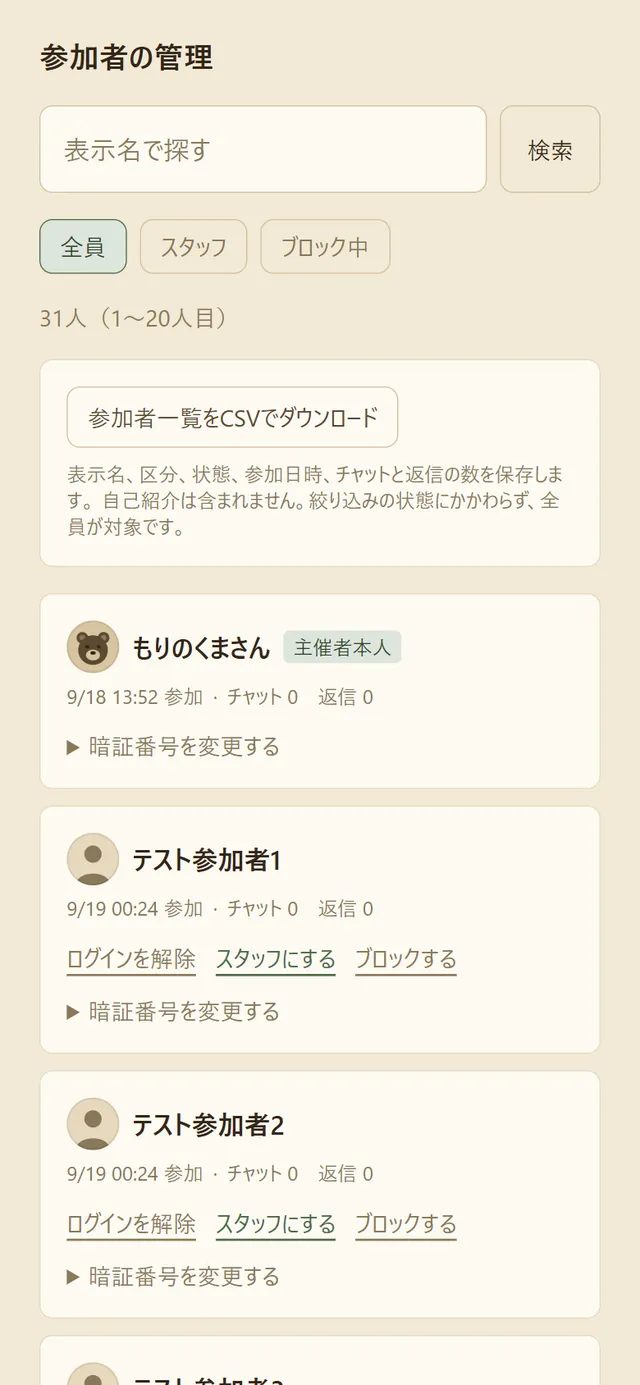
管理画面の
「参加者の管理」のページで行います。
「表示名で探す」や、
「全員」「スタッフ」「ブロック中」
などの切り替えで、
参加者を探せます。
暗証番号を設定し直す
暗証番号を忘れた参加者のために、
主催者が新しい番号を決めます。
- 1
新しい暗証番号を入れる
その参加者の行の
「暗証番号を変更する」の欄です。 - 2
「変更」を押す
- 3
本人に伝える
新しい暗証番号を、本人に伝えます。
ブロックする
「ブロックする」を押すと、
その人は発言できなくなり、
一覧からも見えなくなります。
ログイン中の端末も、
すべてログアウトされます。
「ブロックを解除」で戻せます。
そのほかの操作
- 「ログインを解除」:
表示名と暗証番号で
入り直してもらいます。
主催者本人の行にも出ます
(主催者の端末をなくしたときなど。
「イベントページを開く」で
入り直せます)。 - 「アイコンの写真を削除」:
用意した絵にもどります。 - 「受付済みにする」
「受付を取り消す」 - 「参加者一覧をCSVでダウンロード」:
自己紹介は含みません。
受付
管理画面の「機能の設定」で、
「受付の機能を使う」を
オンにします。
- 1
参加者がQRコードを出す
参加者の「自分」の画面の
一番上に出ます。 - 2
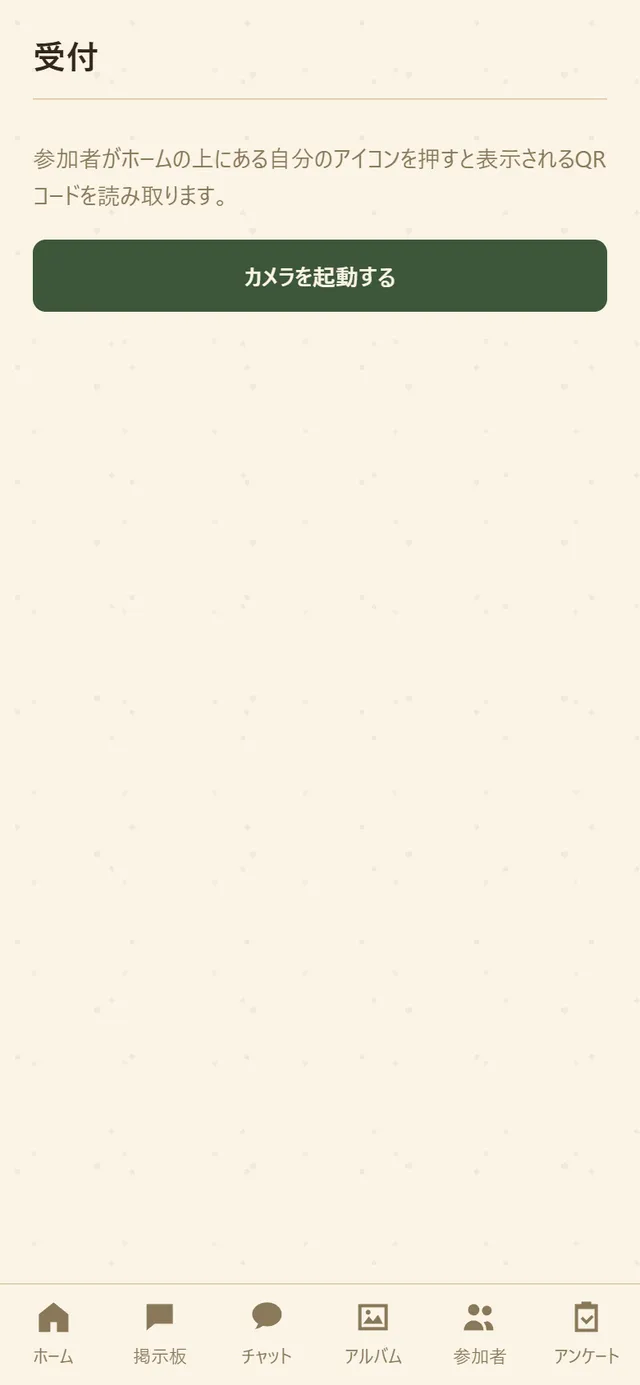
「受付する」を開く
イベントページのホームの
スタッフのメニューにあります。 - 3
「カメラを起動する」を押す
- 4
読み取って「受付する」を押す
続けて受け付けるときは、
「次の人を読み取る」を押します。
参加者のタブでは、
受付済みの人数を確かめられます。
「未受付」「受付済み」の切り替えで、
まだの人も分かります。
QRコードが読めないときは、
参加者管理の「受付済みにする」で
受け付けられます。
受付の状態を参加者全員に見せるかは、
機能の設定で選べます。
無料で使える範囲
いまは無料で使えます。
無料で使える範囲には、
次の上限があります。
- 同時に持てるイベント
- 3件
- 1イベントの参加者
- 80人
- フォーム(1イベント)
- 5件
- アンケート(1イベント)
- 10件
- 掲示板のトピック(1イベント)
- 50件
- 返信(1トピック)
- 500件
- 写真(1イベント)
- 300枚
- 参加者の数に、
主催者本人は入りません。 - 非公開・準備中のイベントや、
フォームの下書きも数えます。 - 写真は、投稿から30日以内の
ものだけを数えます。
上限に達すると、
新しく作ることだけができなくなります。
すでにあるイベント・参加者・投稿は
消えません。
参加している人は、上限に達した後も
入り直せます。
いまの数と上限は、管理画面の
「公開と共有」の「利用状況」で
確かめられます。
上限は変わることがあります(利用規約第8条)。
イベントを終える
非公開にする
管理画面の「公開と共有」の
「非公開にする」を押すと、
だれも入れなくなります。
投稿などは消えません。
「公開する」で戻せます。
イベントを削除する
- 1
「イベントの削除」を開く
パソコンでは左のメニューの一番下、
スマホでは概要のページの
一番下にあります。 - 2
イベント名を入れる
確認のためです。
- 3
「削除する」を押す
削除すると、参加者の自己紹介・
掲示板・チャット・アンケート・
写真がすべて見えなくなります。
30日を過ぎると、完全に消えます。
30日以内に元に戻したいときは、
運営までご連絡ください。
写真は30日で消えます
写真は投稿から30日で
自動で削除されます。
困ったとき
ログインできない
パスワードを忘れたときは、
ログインの画面の
「パスワードを忘れた」から
設定し直せます。
認証アプリをなくしたときは、
確認コードの画面の
「認証アプリが使えない場合」で
リカバリーコードを入れて入り、
「セキュリティ」の画面の
「認証アプリを設定し直す」で
登録し直します。
イベントコードを忘れた
イベントコードは保存していないので、
表示できません。
再発行してください。
参加者が暗証番号を忘れた
参加者管理で、暗証番号を設定し直します。
参加者が入れない
- イベントが公開中になっているか
- 参加者の数が
上限に達していないか - イベントコードを再発行した後に、
古いコードを使っていないか - その参加者を
ブロックしていないか
アカウントを削除したい
運営までご連絡ください。
連絡先はヘルプの入口にあります。