

nagoribi について
nagoribi は、イベントごとの
連絡や写真をまとめる場所です。
アプリのインストールは不要です。
ブラウザで開いて使います。
主催者から届く、
イベントのURLとイベントコードで
入ります。
イベントに入る
はじめて入る
- 1
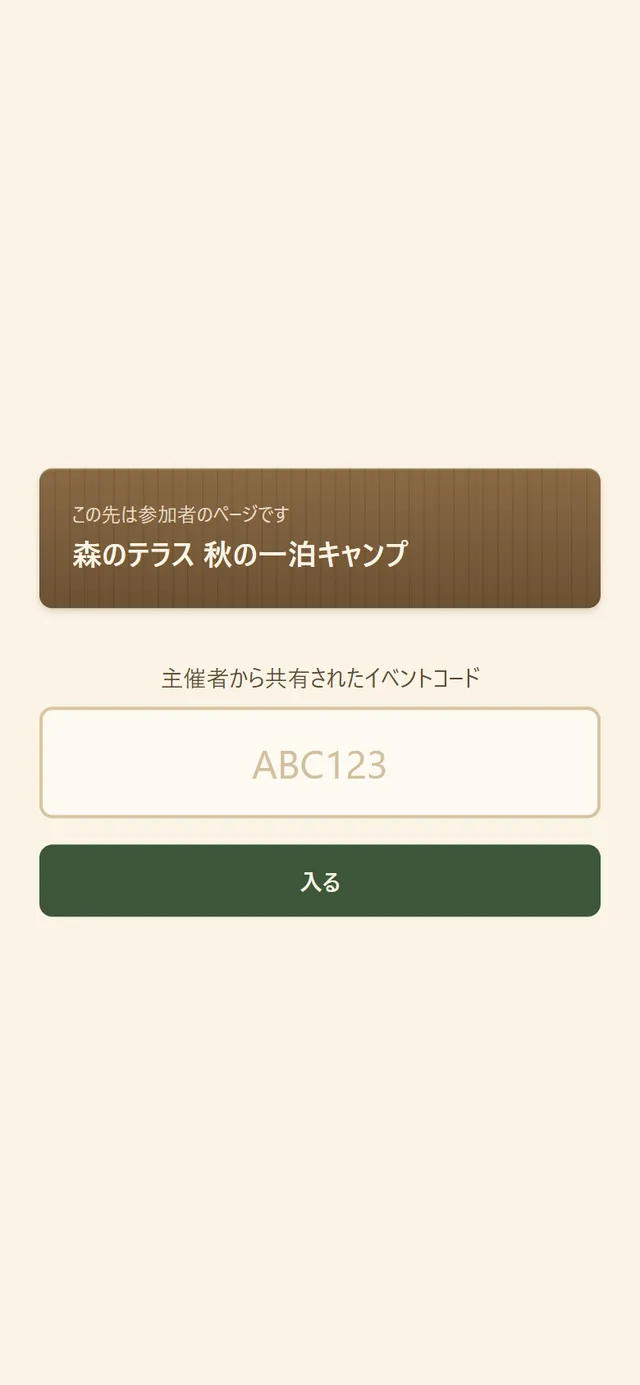
届いたURLを開く
主催者から届いた
URLを押します。 - 2
イベントコードを入れる
コードを入れて、
「入る」を押します。 - 3
ニックネームと暗証番号を決める
ニックネームは、
イベントの中での呼び名です。
本名でなくてかまいません。
暗証番号は数字4桁です。
決めたら「はじめる」を押します。 - 4
アイコンを選ぶ
写真か、用意した絵から選び、
「保存して進む」を押します。
あとで選ぶときは、
「あとで選ぶ」を押します。 - 5
自己紹介を書く
書いて「保存して進む」を押します。
あとで書くときは、
「あとで書く」を押します。 - 6
通知の準備をする
ホーム画面への追加と、
通知をオンにする手順が出ます。
「イベントのページへ進む」で、
ホームが開きます。
主催者が通知を使わない
イベントでは、この段はありません。
ニックネームと暗証番号を控えておいてください
入り直すときに使います。
2回目から・別の端末で入る
一度入った端末なら、
URLを開くだけでホームが開きます。
主催者がログインを解除したときや、
暗証番号が変わったときは、
もう一度入ります。
別の端末や別のブラウザで入るときは、
次の順に進みます。
- 1
URLを開き、コードを入れる
- 2
前と同じ組み合わせを入れる
はじめてのときと同じ
ニックネームと暗証番号を入れて、
「はじめる」を押します。
イベントコードが変わったときは、
主催者に新しいコードを
教えてもらってください。
ホーム画面に置く・通知
ホーム画面に置くと、
アプリのように開けます。
新しい投稿などを、
通知で受け取れるようにもなります。
iPhone・iPad は、ホーム画面に置いてから
ホーム画面に置いたアイコンから
開いたときだけ、
通知を受け取れます。
iOS 16.4 以降が必要です。
iPhone・iPad でホーム画面に置く
Safari での手順です。
- 1
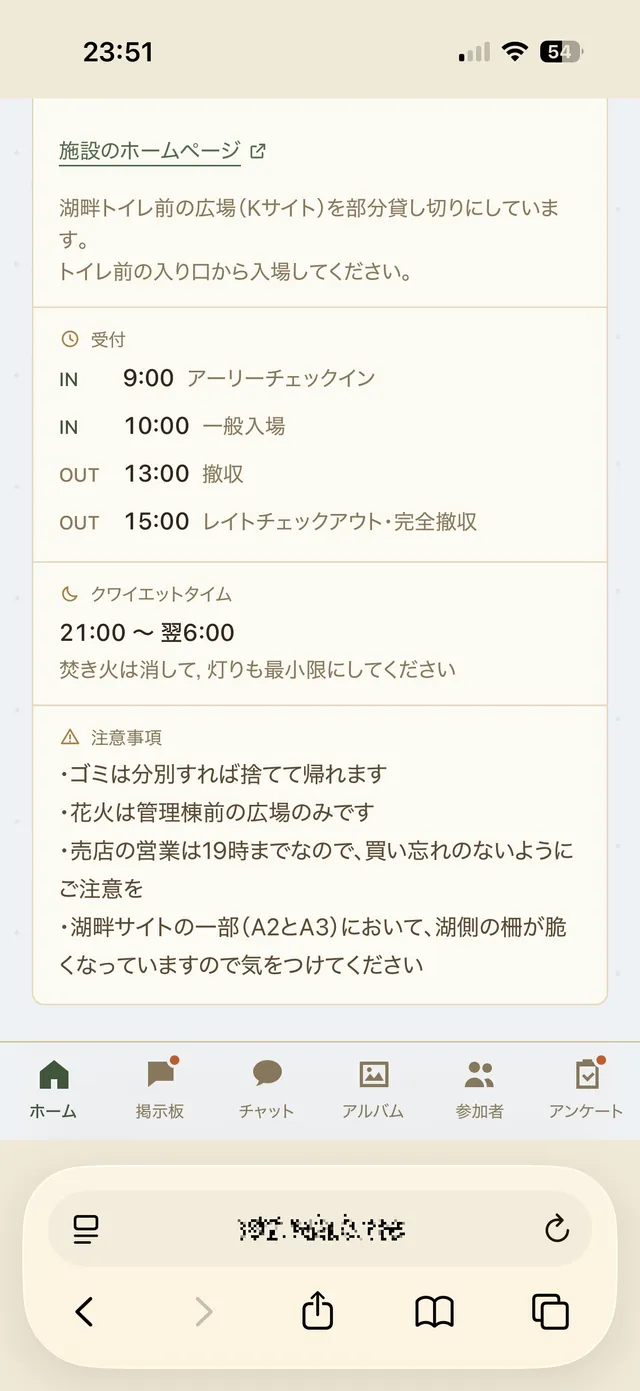
共有ボタンを押す
画面の下にある、
四角に上向きの矢印のボタンです。
- 2
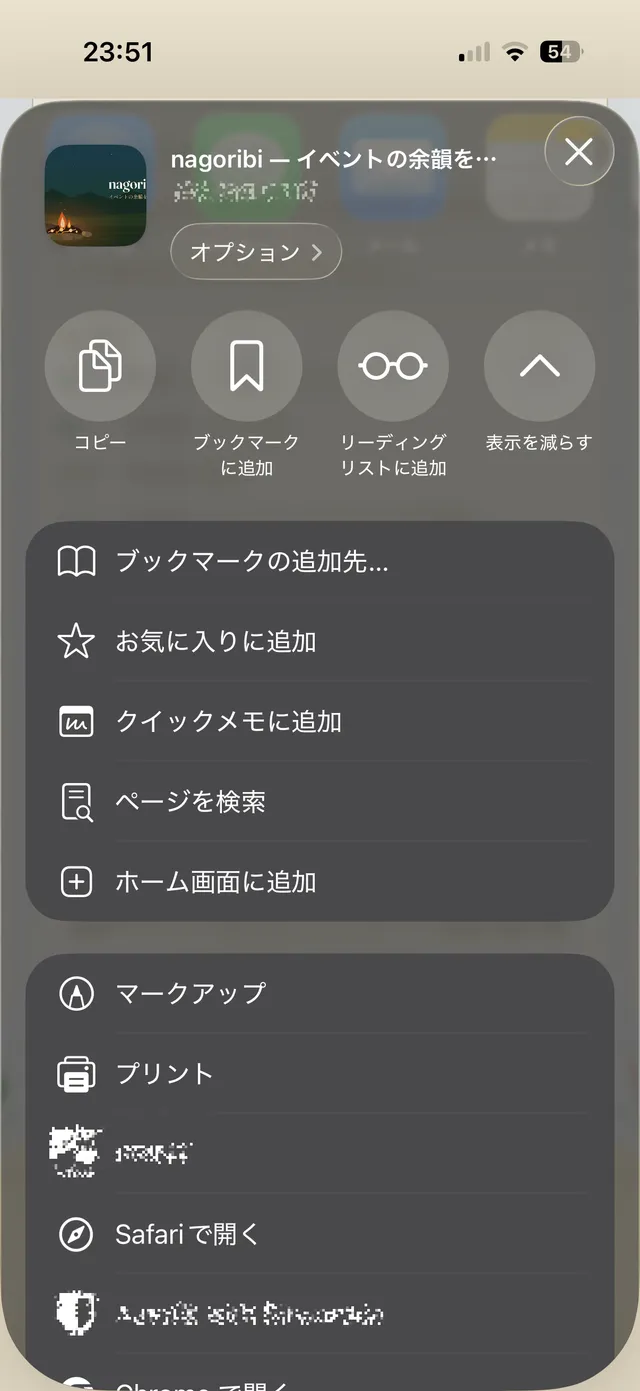
「ホーム画面に追加」を押す
メニューを少し下へ送るか、
「表示を増やす」を押すと
出てきます。
四角に+が描かれた項目です。
- 3
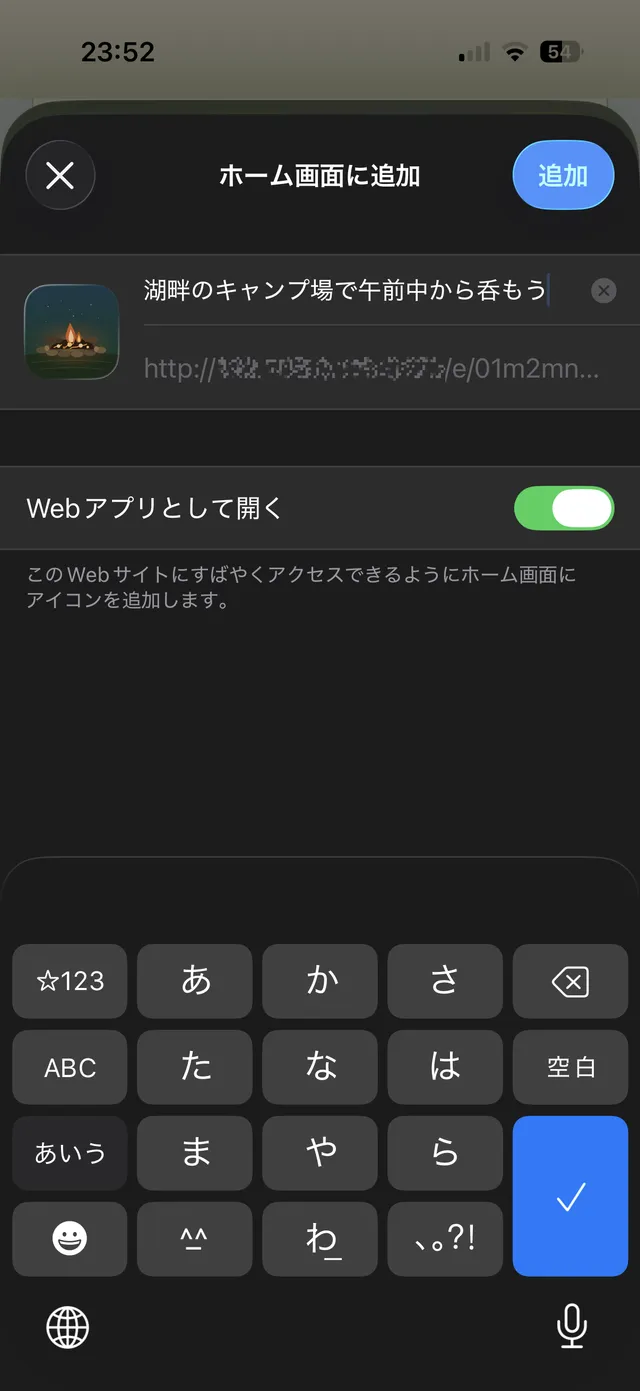
右上の「追加」を押す
「Webアプリとして開く」は、
オンのままにします。
名前は変えてもかまいません。
ここで追加すると Safari が閉じて、
ホーム画面に切り替わります。
ホーム画面には、
追加したイベントアプリが
ありますので、続きは
そちらから起動してください。
- 4
ホーム画面のアイコンから開く
イベントのアイコンが、
ホーム画面にできます。
次からは、ここから開きます。

森のテラス 秋の一泊キャンプ
ソラさん: 車の相乗り、まとめます
森のテラス…山の勉強会Edge や Chrome などでは、
ブラウザのメニューの「共有」を
押してから、2 へ進みます。
初めてホーム画面に置いたアイコンから
開いた際、イベントコードから
入れ直す場合があります。
Android でホーム画面に置く
- 1
Chrome でイベントのページを開く
- 2
右上の︙を押す
点が縦に3つ並んだ
ボタンです。 - 3
「ホーム画面に追加」を押す
「アプリをインストール」と
出ることもあります。 - 4
確認の画面で「追加」を押す
「インストール」と
出ることもあります。
Android では、
ホーム画面に置かなくても
通知を受け取れます。
通知をオンにする
- 1
イベントのページを開く
iPhone・iPad では、
ホーム画面のアイコンから
開きます。 - 2
「自分」の画面を開く
ホームの上の、
「(ニックネーム) として参加中」の
行を押します。 - 3
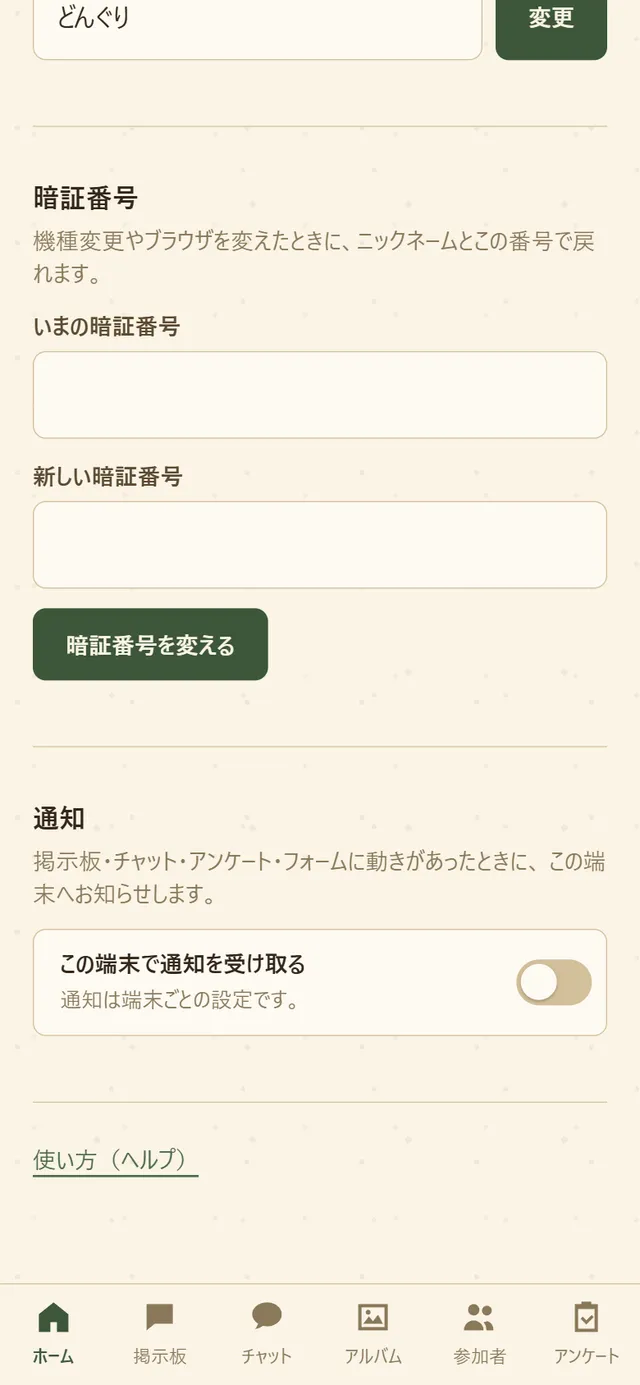
スイッチを押す
「この端末で通知を受け取る」の
スイッチを押します。
- 4
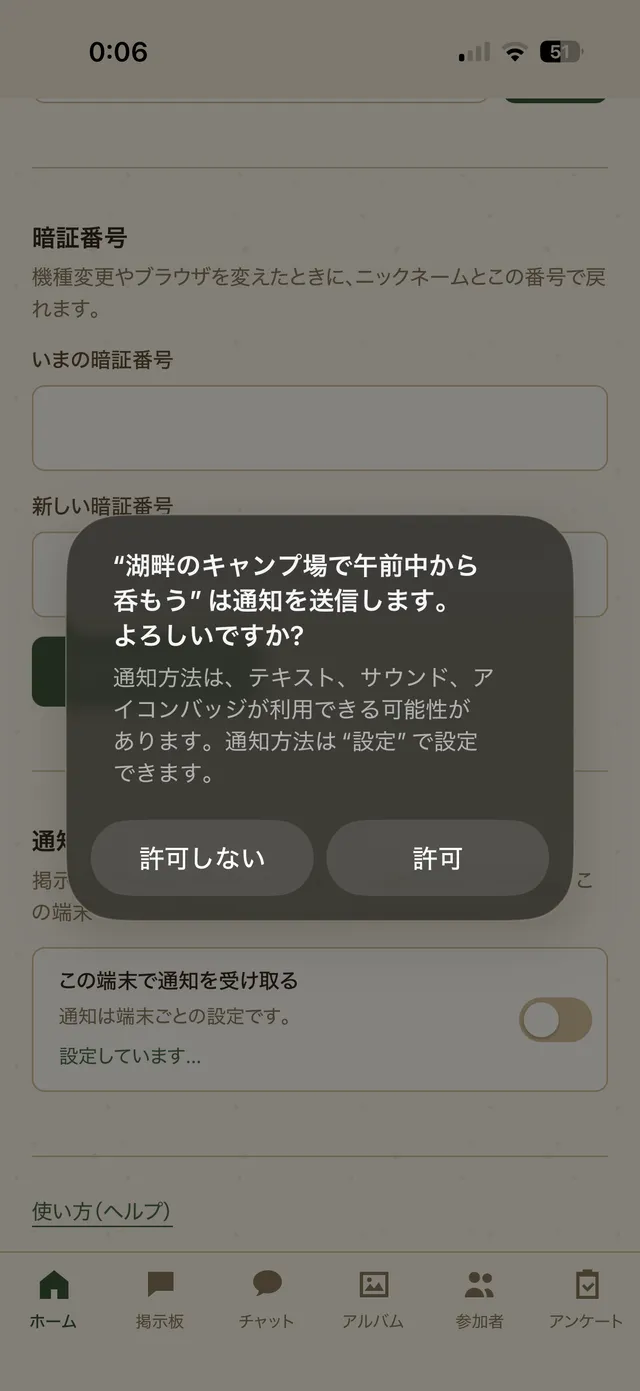
「許可」を押す
端末の確認が出たら、
「許可」を押します。
- 5
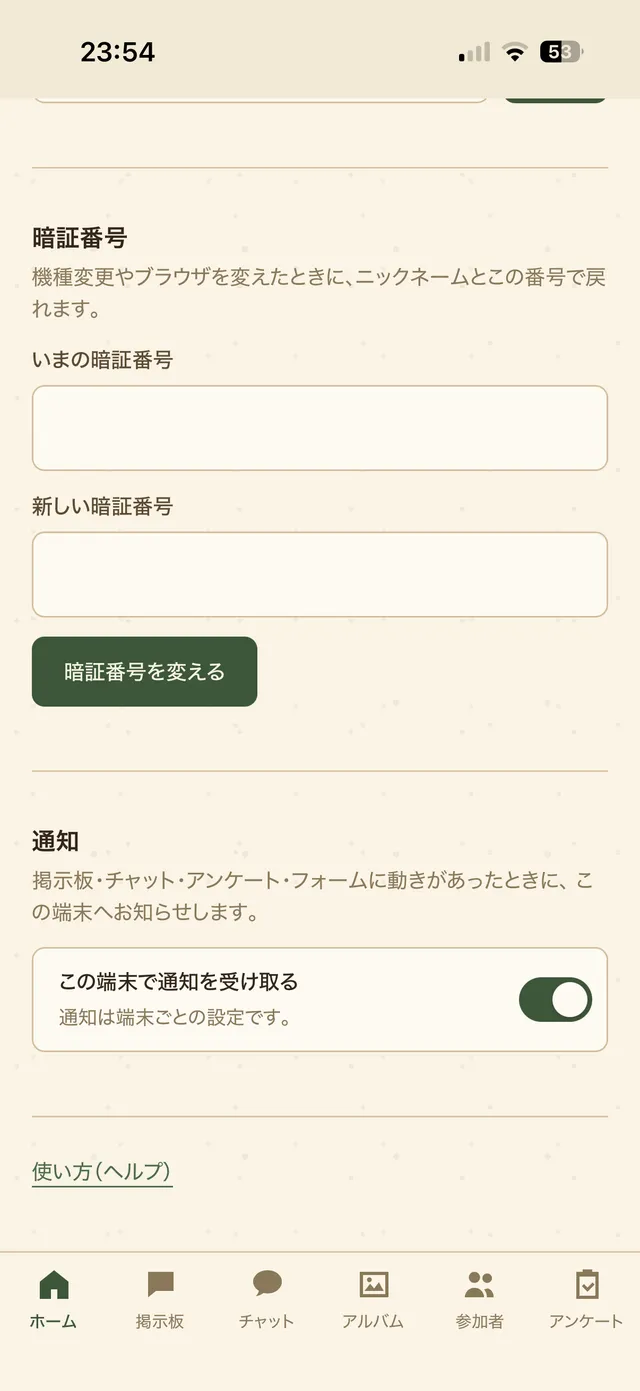
スイッチがオンになれば完了
押した直後は
「設定しています…」と出ます。
少し待つと、オンになります。
通知は端末ごとの設定です
その端末でもオンにします。
ホームに「通知をオンにしましょう」が
出ているときは、
そのスイッチでもオンにできます。
届く通知
- 掲示板に、新しいトピックや
返信があったとき - チャットに、読んでいない
発言があるとき(数分ごとにまとめて) - 新しいアンケートやフォームが出たとき
自分の投稿には、通知は届きません。
通知を押すと、その画面が開きます。
主催者の設定によって、
通知に投稿の中身が出ないことが
あります。
止める・ホーム画面から外す
通知を止めるときは、
「自分」の画面のスイッチを
もう一度押します。
ホーム画面から外すときは、
アイコンを長押しして削除します。
参加の記録や投稿は消えません。
スイッチの代わりに案内が出るとき
- 「ホーム画面に追加すると
通知を受け取れます」:
ブラウザのまま開いています。
ホーム画面のアイコンから
開いてください。 - 「端末の設定で通知が
拒否されています」:
端末の「設定」の「通知」で、
イベントのアイコンの名前を選び、
通知を許可します。
Android では、ブラウザの
サイトの設定から許可します。 - 「この環境では通知を
使えません」:
iOS が 16.4 より前のときや、
一部のブラウザでは使えません。 - 「主催者が通知を使わない
設定にしています」:
このイベントでは、
通知は届きません。
ホーム
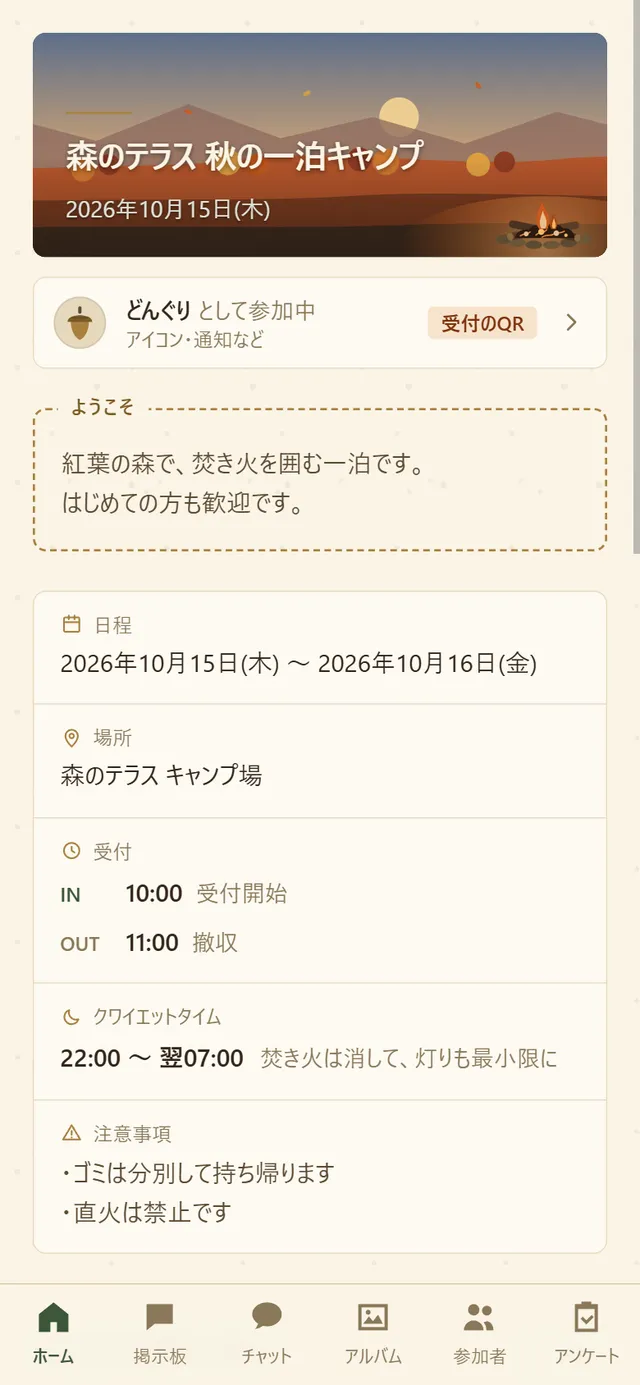
イベントに入ると、
最初に開く画面です。
- 上から、日程・場所・受付の時間・
クワイエットタイム・注意事項が
並びます。 - 住所を押すと、
地図のアプリで開けます。 - その下に、
「こんな人が来ています」
受付中のアンケート・フォーム、
「最新の掲示板」が並びます。
「すべて見る」で、それぞれの
画面に移ります。
画面の下のタブ
ホーム・掲示板・チャット・
アルバム・参加者・アンケートの
6つです。
アルバムのタブは、主催者が
写真の機能を使うときだけ出ます。
まだ見ていない投稿や、
答えていないアンケートがあると、
タブに未読バッジが付きます。
掲示板
連絡や質問を、
トピック(話題)ごとに
まとめる場所です。
流れて消えることはありません。
大事な連絡は、
「お知らせ」として上に固定され、
急ぎのものには
「重要」のマークが付きます。
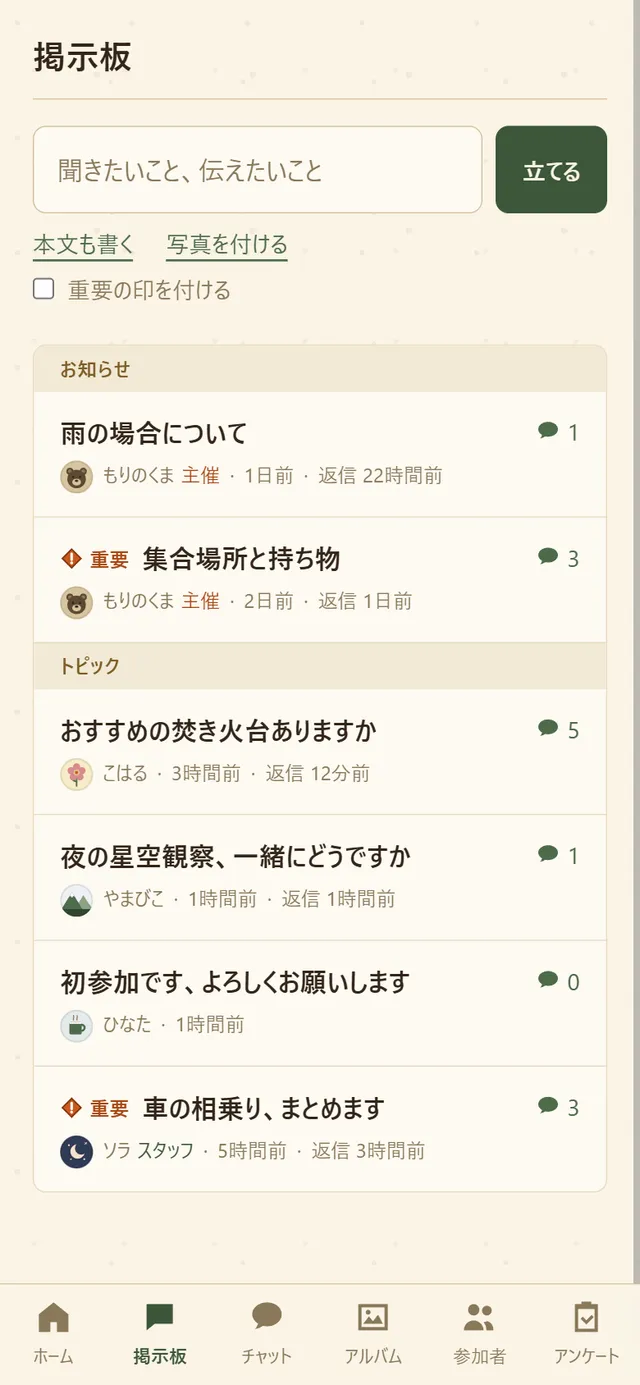
トピックを立てる
- 1
下のタブの「掲示板」を押す
- 2
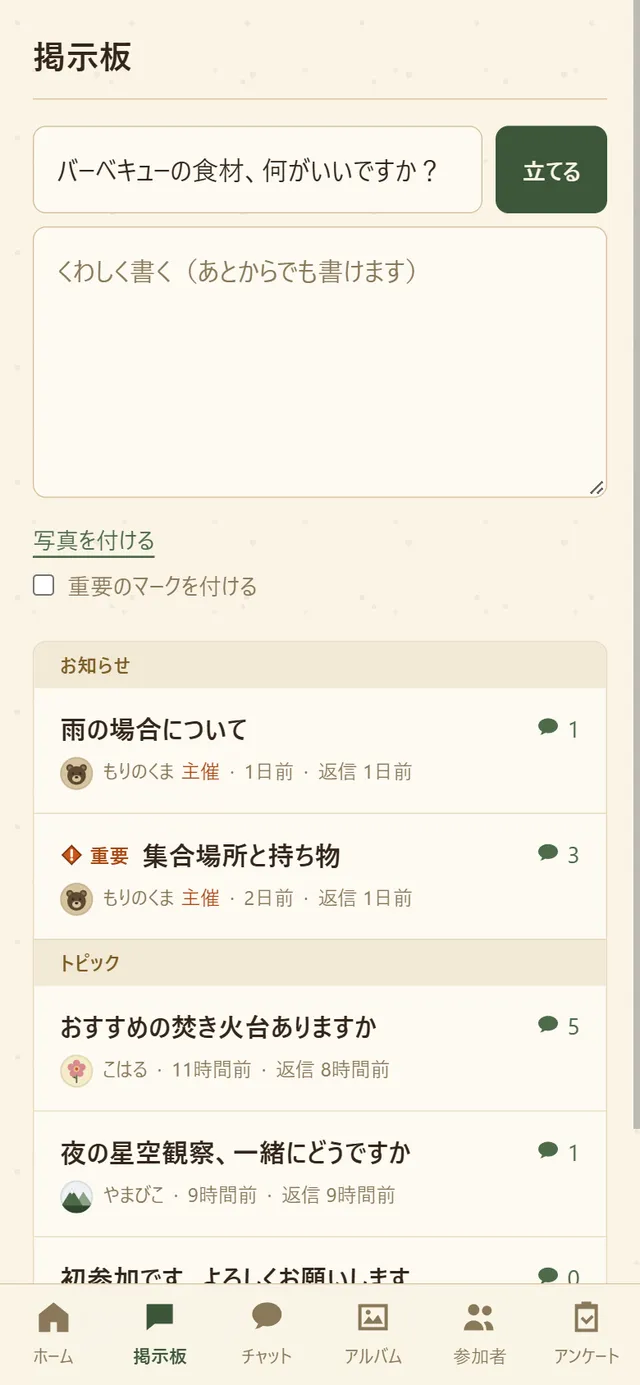
タイトルを入れる
一番上の「聞きたいこと、
伝えたいこと」の欄です。 - 3
必要なら、本文や写真を足す
「本文も書く」で本文の欄が、
「写真を付ける」で写真が
足せます(4枚まで)。 - 4
「立てる」を押す
急ぎのものは、
「重要のマークを付ける」に
チェックを入れてから立てます。
返信する
- 1
トピックを押して開く
- 2
下の欄に書く
「返信を書く」の欄です。
「写真」で写真も付けられます。 - 3
「返信する」を押す
ほかの返信に答えるときは、
その返信の「引用」を押してから
書きます。
締め切られたトピックには、
返信できません。
直す・消す
自分が立てたトピックは、
トピックの「編集」で直せます。
「削除」で消すと、
返信もすべて見えなくなります。
答えが出たら、
トピックの「締め切る」で
締め切れます。
締め切ると、返信できなくなります。
「再開する」で戻せます。
自分の返信は、
返信の「削除」で消せます。
チャット
当日のちょっとしたやりとり向けです。
残しておきたい連絡は、
掲示板に書くと見つけやすくなります。
送る
- 1
下のタブの「チャット」を押す
- 2
「メッセージ」の欄に書く
- 3
「送信」を押す
写真は、入力欄の左の
写真のボタンから送れます
(1回に4枚まで)。
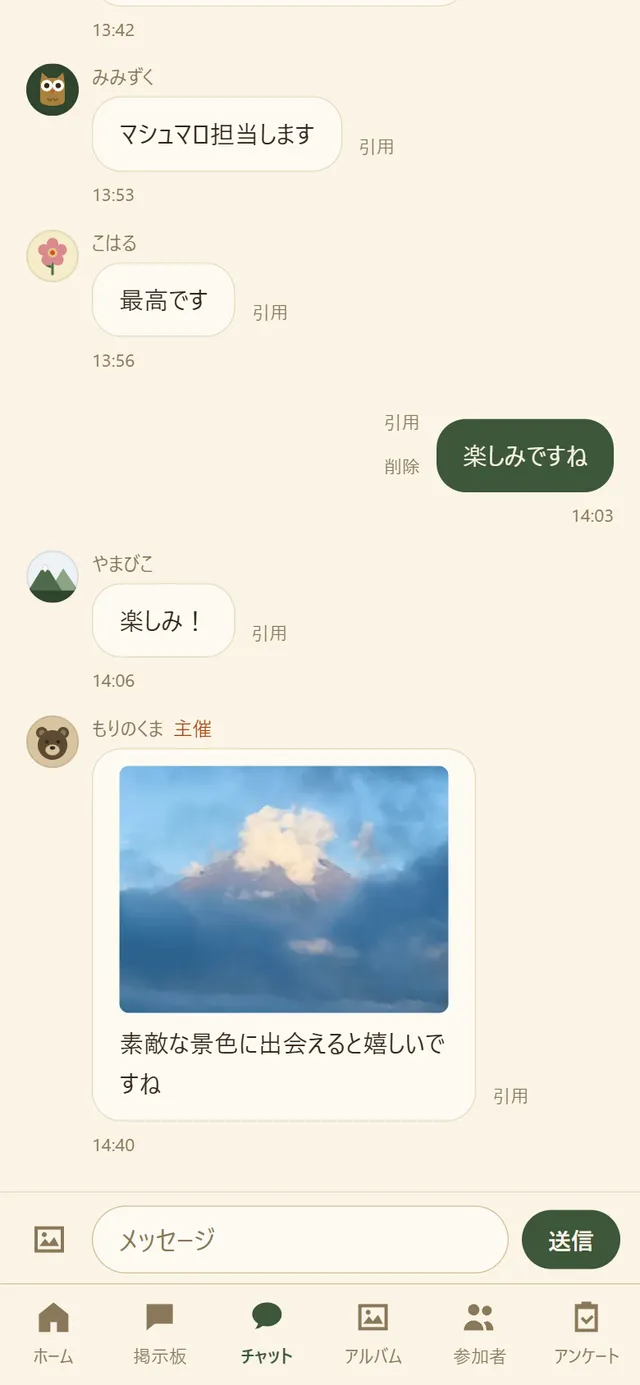
引用する・消す
発言の横の「引用」を押すと、
その発言を引用して返せます。
自分の発言は、
発言の横の「削除」で消せます。
前の発言を読む
一番上の
「さらに前の発言を読み込む」を
押します。
読み返しているあいだに
新しい発言が届くと、
「↓ 新しい発言があります」が
出ます。押すと一番下に移ります。
写真とアルバム
アルバムには、
チャットや掲示板に送った写真も
表示されます。
アルバムのタブは、主催者が
写真の機能を使うときだけ出ます。
投稿する
- 1
下のタブの「アルバム」を押す
- 2
「写真を投稿する」を押す
- 3
写真を選ぶ
1回に10枚まで選べます。
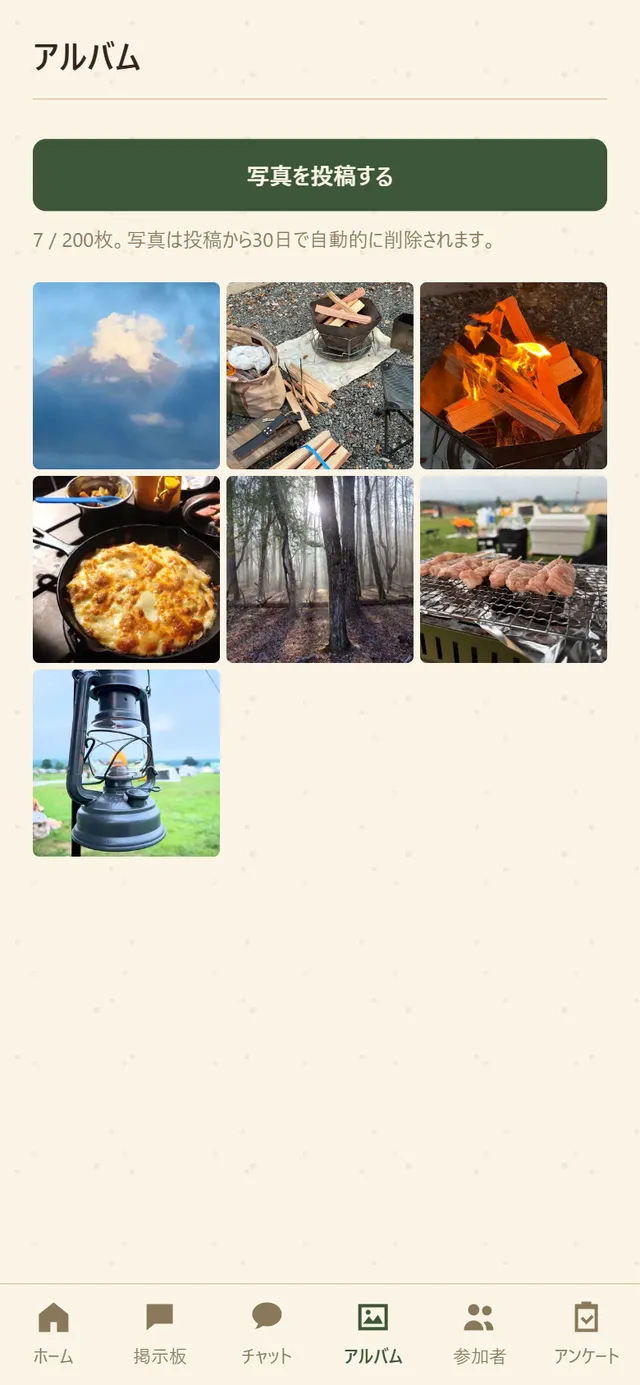
大きく見る・保存する
- 1
写真を押す
大きく表示されます。
- 2
「保存」を押す
うまく保存できないときは、
画像を長押しして保存します。
チャット・掲示板の写真も、
押すと同じように保存できます。
消す
自分が投稿した写真は、
大きく表示した画面の
「削除する」で消せます。
写真は30日で消えます
写真は自動で削除されます。
残したい写真は、
早めに保存してください。
アンケートに答える
アンケートとフォームは、
どちらも下のタブの
「アンケート」から開きます。
画面の上の切り替えで、
行き来します。
答える
- 1
下のタブの「アンケート」を押す
- 2
答えるアンケートを押す
「受付中」に並んでいます。
- 3
選んで「回答する」を押す
「複数えらべます」と出ていれば、
いくつでも選べます。
答えると、結果が見られます。
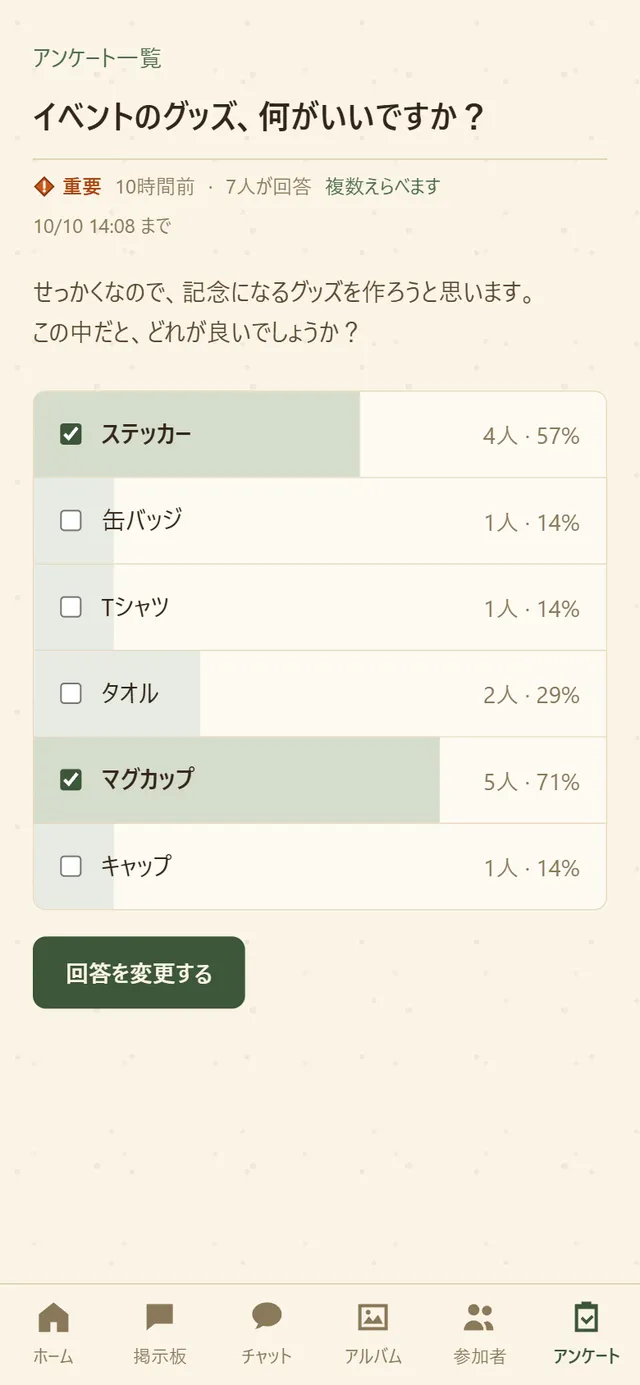
答えを変える
選び直して
「回答を変更する」を押します。
締め切られた後は、変えられません。
答えていないアンケートがあると、
タブに未読バッジが付きます。
フォームに答える
グッズの希望や手伝いの募集など、
主催者からの取りまとめに答えます。
答える
- 1
下のタブの「アンケート」を押す
- 2
上の切り替えで「フォーム」を押す
- 3
答えるフォームを押す
- 4
入力して「回答する」を押す
「必須」と出ている項目は、
必ず入れます。
回答は1人1回です。
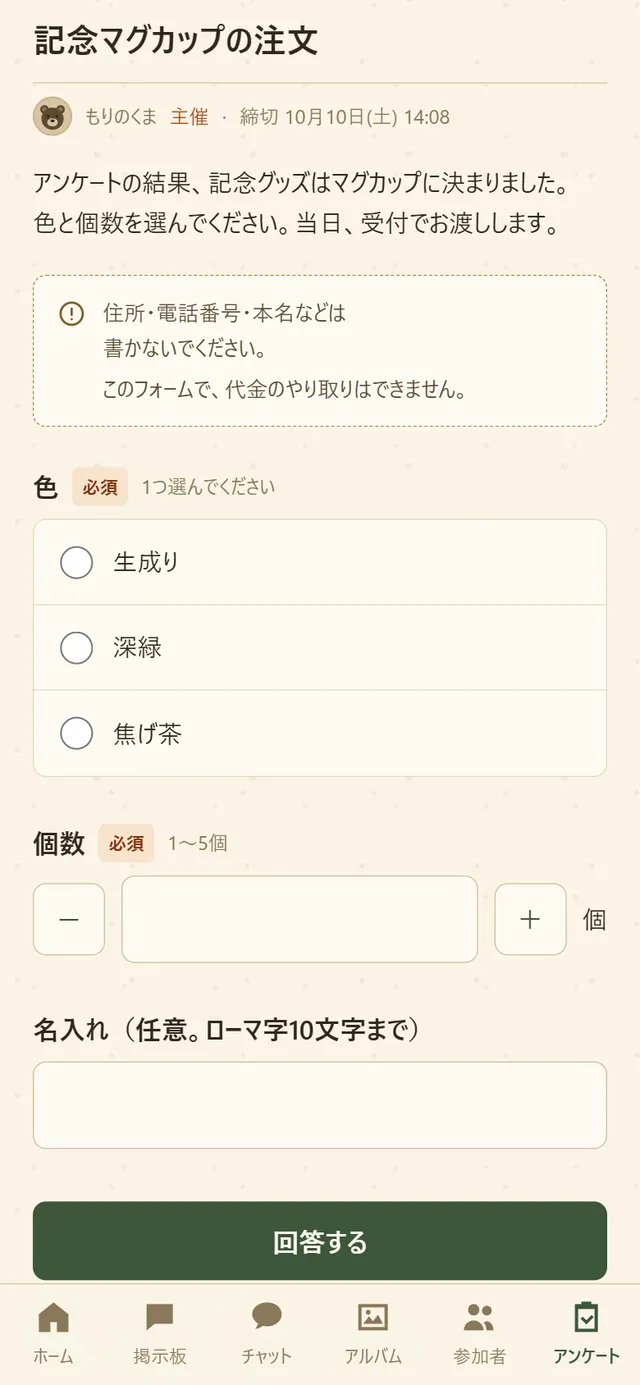
回答を直す・取り消す
締切までは、同じフォームを開いて
「回答を直す」で直せます。
「回答を取り消す」で、
取り消すこともできます。
回答を見られるのは、
あなたと主催者だけです。
主催者が許可したときは、
スタッフも見られます。
フォームに個人情報は書かないでください
求められても書かないでください。
困ったときは、
主催者に相談してください。
参加者一覧
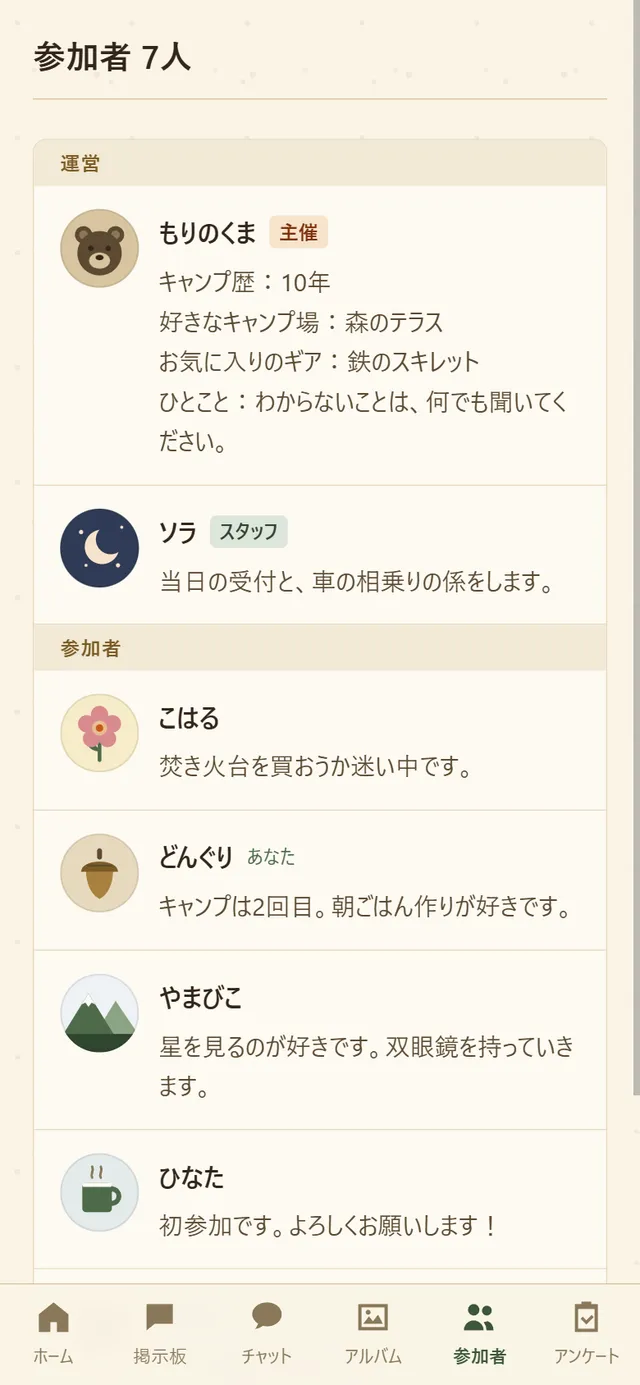
下のタブの「参加者」で、
参加している人と自己紹介を
見られます。
- 「運営」と「参加者」に
分けて並びます。 - 主催者には「主催」、スタッフには
「スタッフ」のマークが付きます。 - 自分の行には「あなた」と出ます。
- 主催者の設定によっては、
受付を済ませたかどうかも出ます。
自分の設定
アイコン・自己紹介・ニックネーム・
暗証番号・通知は、
「自分」の画面で変えます。
ログアウトもここで行います。
ホームの上の、
「(ニックネーム) として参加中」の
行を押すと開きます。
アイコンを変える
「アイコン」の欄で、
「写真を選ぶ」を押すか、
用意したアイコンを選んで、
「保存する」を押します。
写真は、ずらして位置を、
スライダーで大きさを合わせます。
アイコンは、同じイベントの
参加者全員に見えます。
写真を使うかどうかは自由です。
自己紹介を書き直す
「自己紹介」の欄を直して、
「保存する」を押します。
主催者がお題を決めているときは、
「お題を入力欄に入れる」で、
お題を下書きにできます。
ニックネームを変える
「ニックネーム」の欄を直して、
「変更」を押します。
これまでの投稿の名前も、
すべて変わります。
暗証番号を変える
「いまの暗証番号」と
「新しい暗証番号」を入れて、
「暗証番号を変える」を押します。
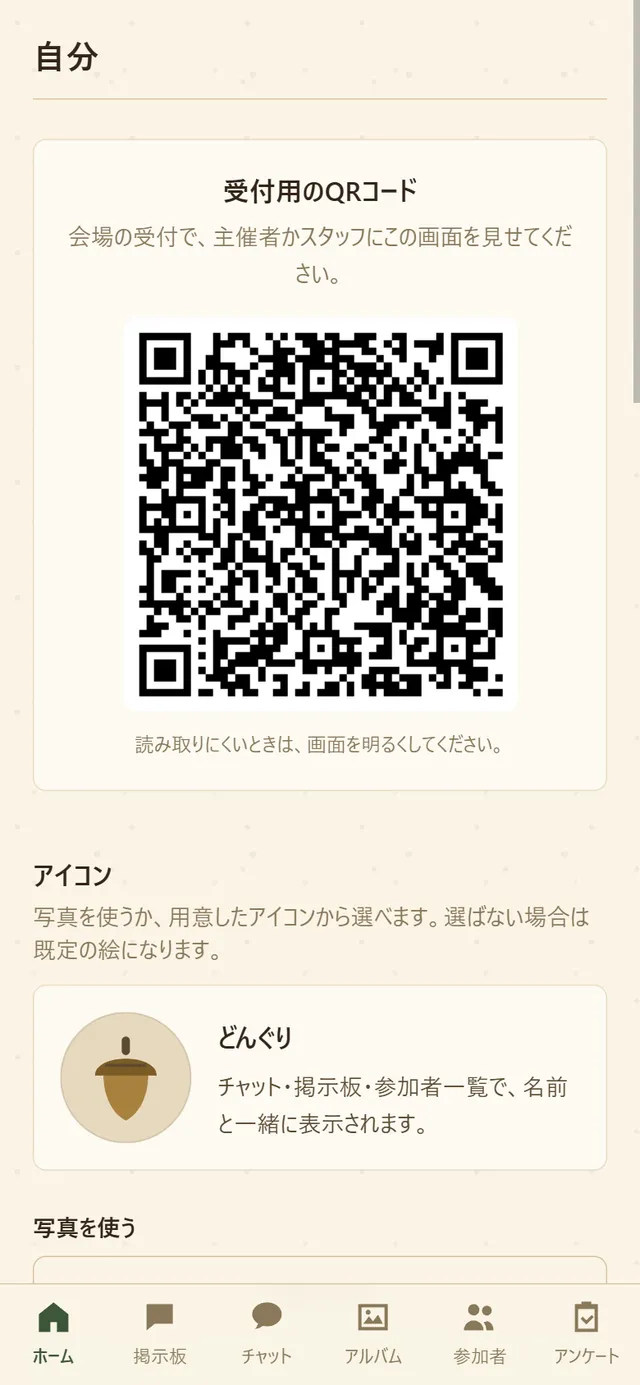
受付のQRコード
受付の機能を使うイベントでは、
一番上に「受付用のQRコード」が
出ます。
会場の受付で、
主催者かスタッフに見せてください。
読み取りにくいときは、
画面を明るくします。
ログアウトする
「この端末からログアウトする」を
押します。
この端末のログインだけが終わり、
入る画面にもどります。
再ログイン時は、
イベントコードと、
ニックネーム・暗証番号を
入力してください。
スタッフになったら
主催者からスタッフに選ばれると、
名前に「スタッフ」のマークが付き、
運営を手伝えるようになります。
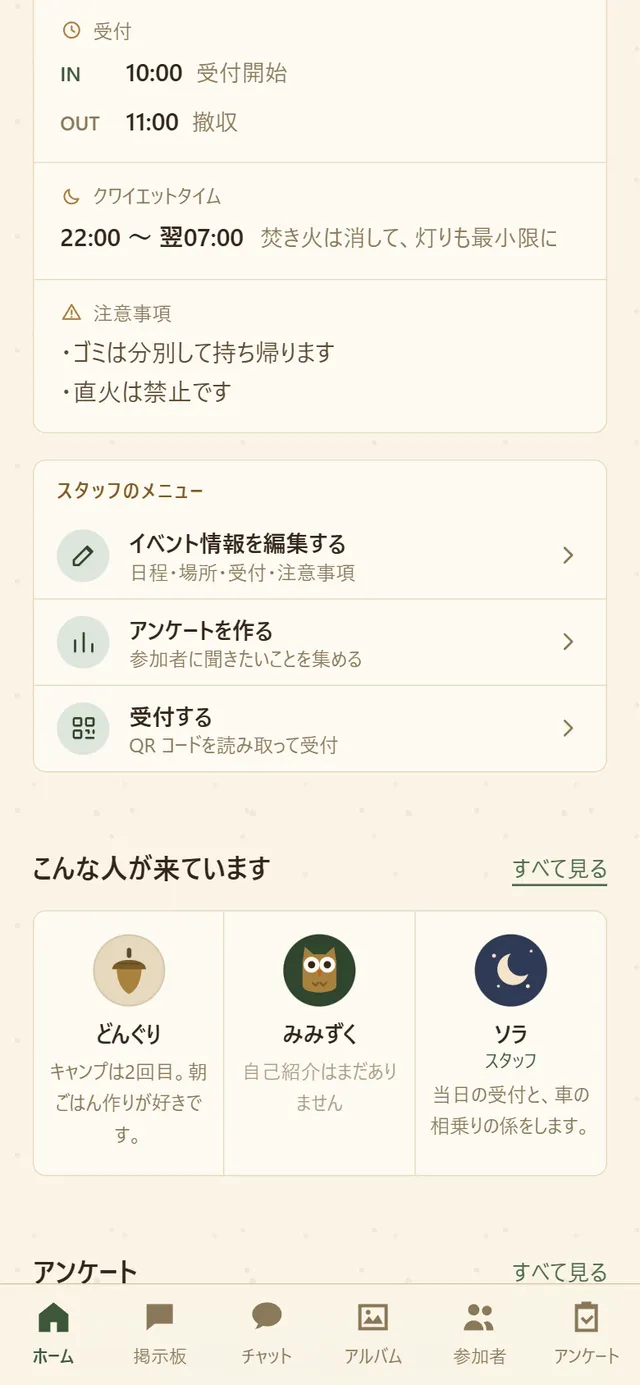
スタッフのメニュー
ホームに「スタッフのメニュー」が
出ます。
- イベント情報を編集する
(日程・場所・受付・注意事項) - アンケートを作る
(主催者が許可したときだけ) - 受付する
(受付の機能を使うときだけ)
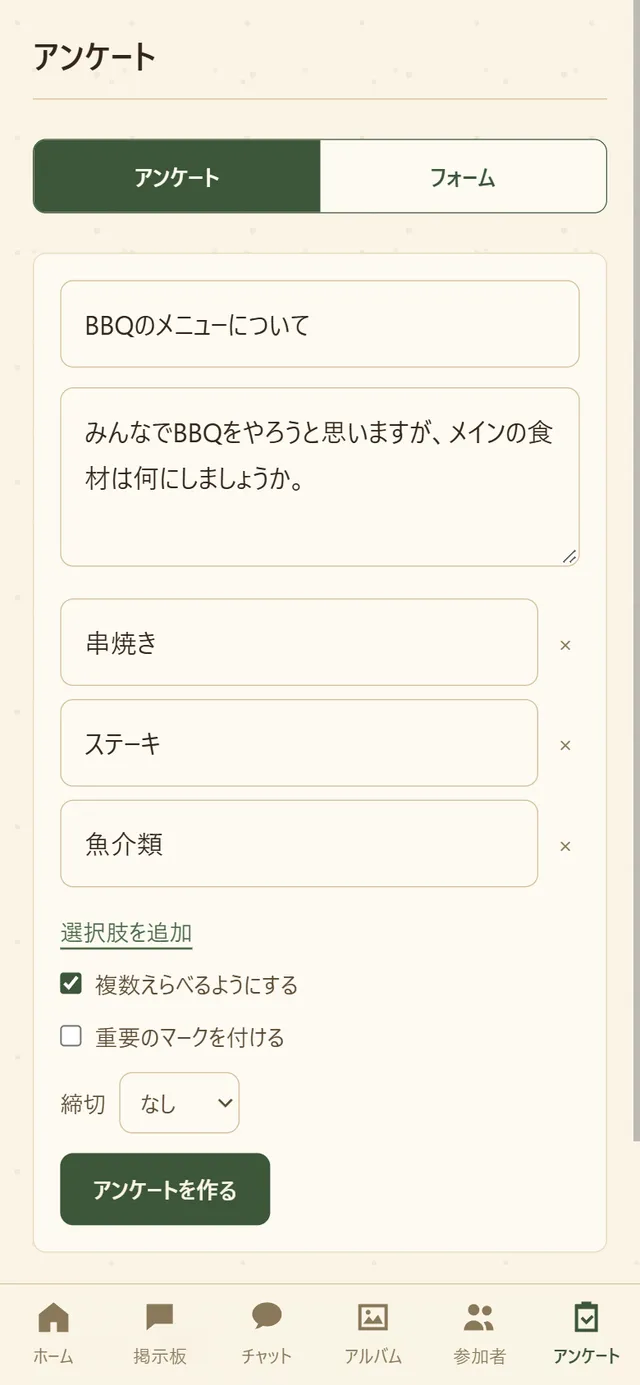
アンケートを作る
主催者が許可したときに作れます。
- 1
下のタブの「アンケート」を押す
- 2
「聞きたいこと」を入れる
補足があれば、
下の欄に書きます。 - 3
選択肢を入れる
足りないときは、
「選択肢を追加」を押します。 - 4
必要なら設定を選ぶ
「複数えらべるようにする」
「重要のマークを付ける」
「締切」を選べます。 - 5
「アンケートを作る」を押す
作ったアンケートを開くと、
「編集」「締め切る」「削除」が
使えます。
主催者が許可したときは、
だれが何に回答したかも
見られます。
受付する
- 1
メニューの「受付する」を押す
- 2
「カメラを起動する」を押す
- 3
QRコードを読み取る
参加者の「自分」の画面に
出ているQRコードです。 - 4
「受付する」を押す
続けて受け付けるときは、
「次の人を読み取る」を押します。
そのほかにできること
- トピックを立てるときに、
「お知らせとして上に固定する」 - ほかの人のトピックの編集・
締め切り・削除と、返信の削除
(主催者が許可したときだけ) - ほかの人のチャットの発言の削除
(主催者が許可したときだけ) - ほかの人のアルバムの写真の削除
(主催者が許可したときだけ) - 参加者のタブで、
「アイコンの写真を削除」
(用意した絵にもどります) - フォームを作る・回答を見る
(主催者が許可したときだけ)
主催者だけができること
暗証番号のリセットは、
主催者が管理画面で行います。
個人情報のこと
nagoribi は、参加者のメールアドレス・
電話番号・本名などを受け取りません。
ニックネームは、
本名でなくてかまいません。
参加はイベントごとに別々で、
ほかのイベントの参加と
結び付けられることはありません。
投稿や自己紹介に書いたことは、
同じイベントの参加者に見えます。
個人を特定できることは、
書かないようにしてください。
詳しくは、プライバシーポリシーをご覧ください。
困ったとき
暗証番号を忘れた
主催者に頼むと、
暗証番号を設定し直してもらえます。
イベントコードがわからない
主催者に確かめてください。
nagoribi の運営では、
お答えできません。
「この名前はすでに使われています」と出る
同じニックネームの人が、
すでに参加しています。
自分のニックネームなら、
暗証番号が合っているかを
確かめてください。
別の人なら、
少し違う名前にしてください。
イベントに入れない
主催者がイベントを非公開にすると、
だれも入れなくなります。
参加できる人数の上限に達すると、
新しく参加できなくなります。
すでに参加している人は、
同じニックネームと暗証番号で
入り直せます。
入力を何度も間違えると、
しばらく入れなくなります。
時間をおいてから
もう一度お試しください。
通知が届かない
次のことを確かめてください。
- 「自分」の画面で、
この端末の通知がオンになっているか - iPhone・iPad では、ホーム画面から
開いた nagoribi でオンにしたか - 端末の設定で、
通知を許可しているか - 主催者が、通知を使わない
設定にしていないか
「自分」の画面に案内が出ているときは、スイッチの代わりに案内が出るときをご覧ください。
そのほか
イベントについてのことは、
主催者にお問い合わせください。